Tinybop出品的这是我v1.0 安卓版
[tinybopcpdzsw]
这是我游戏是一款Tinybop最新出品的新应用,通过该应用可以用你自己的话、自己的图片和相片来讲述你的生活。非常的好玩,喜欢的朋友赶紧来下载吧
Tinybop出品的这是我官方下载(0KB)

这是我的战争时间物品修改补丁绿色版
[zswdzzsjwpxgbd]
这是我的战争属于战争题材的动作生存冒险类游戏,该作的上手度有点难,剧情比较混杂,真实客观的反映了人性的双面性,该补丁为游戏的时间物品修改补丁。玩家在内战中躲避炮火寻觅各种材料合成自己需要的物品,努力在乱世中生活下去,不少玩家觉得时间太短了,好多东西都不够,游戏难度太大了,现在提供时间修改补丁,包含多项修改,有需要的玩家赶紧下载吧!
这是我的战争时间物品修改补丁官方下载(900KB)

Tinybop出品的这是我苹果版v2.0.0 iphone版
[tinybopcpdzswpg]
Tinybop
这是我ios版免费版是一款已为大家付费的手机教育类应用哟,在appstore可是要花18块大洋的哟,喜欢的朋友赶紧来下载吧
Tinybop出品的这是我苹果版官方下载(246.50M)
这是我的战争全人物组合初始存档v1.1 绿色版
[zswdzzqrwzhcscd]
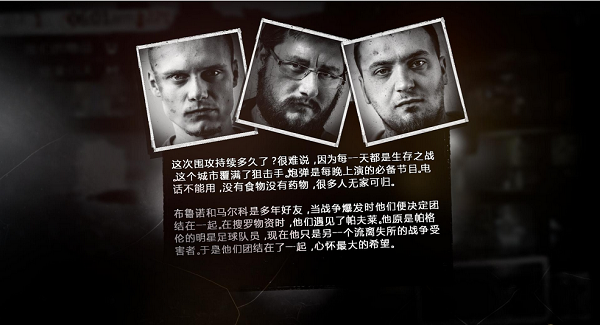
这是我的战争全人物初始存档由收集整理,这是网友分享的一个人物存档整合包,学生、工匠、厨师、小偷、律师等11个初始存档,希望大家喜欢。
这是我的战争全人物组合初始存档官方下载(304KB)

这是我的战争初始资源修改存档
[zswdzzcszyxgcd]
这是我的战争初始资源修改存档是专为游戏《
这是我的战争》打造的初始存档。玩家使用该存档后,就可以在游戏开始活动更多的资源,帮助降低游戏开始时候的难度,对于新手玩家还是很实用的。赶快下载体验吧!
这是我的战争初始资源修改存档官方下载(30KB)

这是我的战争七人第二天存档
[zswdzzqrdetcd]
这是我的战争七人第二天存档
这是我的战争是一款来自波兰的游戏开发商制作的2D横版战争游戏,是一款最新的求生冒险类游戏作品,画面风格独特,玩法新颖,深受广大玩家们的喜爱。本次给大家带来一款游戏存档,七人第二天存档是一个玩家精心自制分享的游戏存档,帮助玩家体验更加刺激的游戏乐趣,还是相当具有挑战性的,有兴趣的玩家可以下载使用!
这是我的战争七人第二天存档官方下载(109KB)
这是我的战争多选项CE修改文件绿色版
[zswdzzdxxcexgwj]
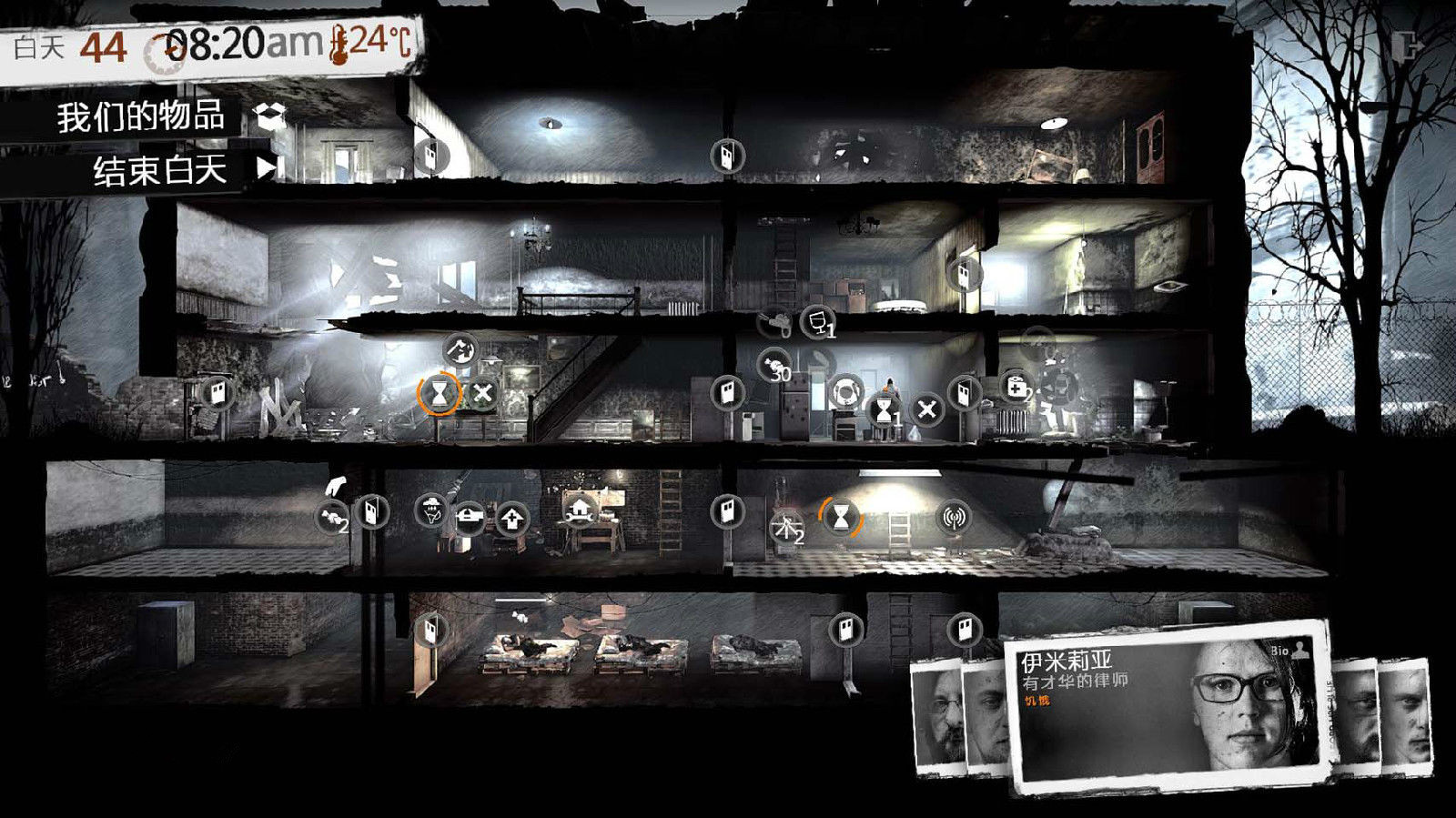
这是我的战争是一款求生类型的游戏,玩家在内战中躲避炮火寻觅各种材料合成自己需要的物品,努力在乱世中生活下去。本次提供该游戏的ce修改文件,喜欢的玩家赶紧下载把!
这是我的战争多选项CE修改文件官方下载(7KB)
手机qq2010 java通用版
[sjqq2010 javaty]
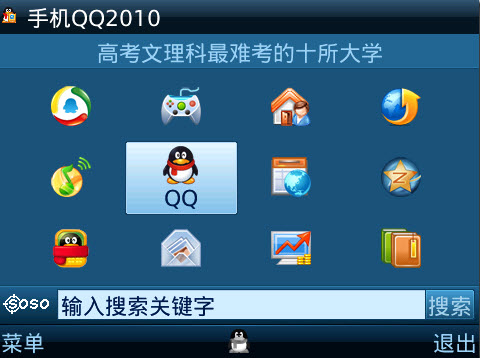
手机腾讯手机qq2010 java 历时近半年终于在2010年上半年如期发布,如今已经发布了两个版本,
这是我们为大家挑的qq2010手机版 也即是手机qq2010通用版,之所以称之为通用版是因为他适合大部分手机,现在的手机都支持JAVA功能,所以几乎都可以使用,完全不需要担心任何问题。以下采用黑霉手机QQ2010的截图为大家演示 软件截图 上一张下一张(1/1) 安装详细截图 其他版本下载 标题 大小 更新日期 下载 下载地址 电脑版
手机qq2010 java通用版官方下载(603KB)
快车、迅雷、QQ旋风、FS2You、RayFile、纳米盘等链接转换器V1.0 绿色离线版
[kcxlqqxffs2your]
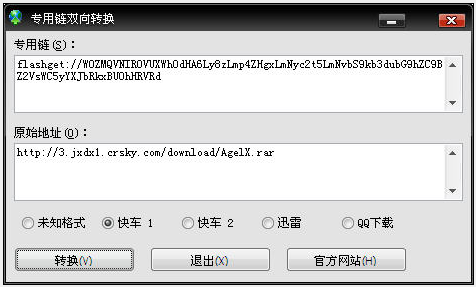
这是一个网站,支持市面上的各种格式,包括网际快车(FlashGet)、迅雷(Thunder)、qq旋风、、FS2You、RayFile、BitComet、纳米盘、uushare、mofile、BrsBox等专用地址转换成普通地址。
这是我见过最全、最好用的地址转换器了。大家可以试试看PS:离线绿色版我已经使用,比在线的还好。 软件截图 上一张下一张(1/1) 安装详细截图 其他版本下载 标题 大小 更新日期 下载 下载地址 电脑版
快车、迅雷、QQ旋风、FS2You、RayFile、纳米盘等链接转换器官方下载(56KB)
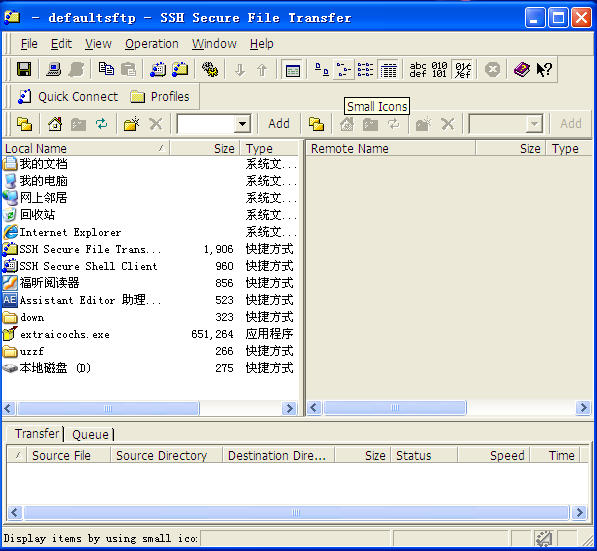
ssh连接工具v3.2.9 官方免费安装版
[sshljgj]
SSH的英文全称是Secure Shell。通过使用SSH,你可以把所有传输的数据进行加密,这样“中间人”这种攻击方式就不可能实现了, 而且也能够防止DNS和IP欺骗。配置SSH客户端来连接到PIX在我们可以使用SSH连接PIX防火墙之前,需要安装与我们的平台兼容的SSH客户端软件。本例使用了来自SSH Communications公司的SSH客户端软件。可以在下面的地址下载该软件,ftp://ftp.ssh.com/pub/ssh/。步骤1:启动SSH客户端软件。步骤3:在左边画面的“Profile Setting”下面的列表中,点击Connection(连接)选项。在Host Name(主机名)字段中输入PIX防火墙的IP地址。在User Name(用户名)的字段中输入pix。步骤4:在左边画面的“Profile Setting”下面的列表中,点击Authentication(认证)选项。在Authentication Methods(认证方法)窗格中,点击Password(口令)。步骤5:在左边画面的“Profile Setting”下面的列表中,点击Cipher List(加密列表)。除了我们将要使用的加密方法以外,去掉对所有其他加密方法的选择。虽然SSH客户端支持很多种加密方法,但是PIX防火墙只支持DES和3DES算法。在本例我们选择DES算法。一旦选择了加密算法,就使用黑色的向上箭头将我们首选的加密方法移动到列表的顶端。步骤6:为了避免在我们每次启动SSH客户端时都要输入这些信息,从File(文件)菜单中选择Save Setting(保存设置)。步骤7:通过点击Quick Connection(快速连接)按钮,打开弹出式登录窗口。步骤8:如果
这是我们第一次用SSH连接到PIX防火墙,我们必须相互交换公钥来对会话进行加密。SSH客户端将提示我们接受PIX公钥。点击YES(是)按钮,将PIX防火墙的公钥保存到本地数据库中。步骤9:在我们保存了PIX防火墙的公钥之后,我们的SSH客户端将提示我们输入Telnet口令。步骤10:至此我们完成了所有配置。我们已经创建了一条到PIX防火墙的安全连接。现在我们可以通过这条SSH连接,执行任何配置和常规的维护工作。 软件截图 上一张下一张(1/1) 安装详细截图 其他版本下载 标题 大小 更新日期 下载 下载地址 电脑版
ssh连接工具官方下载(5.00M)