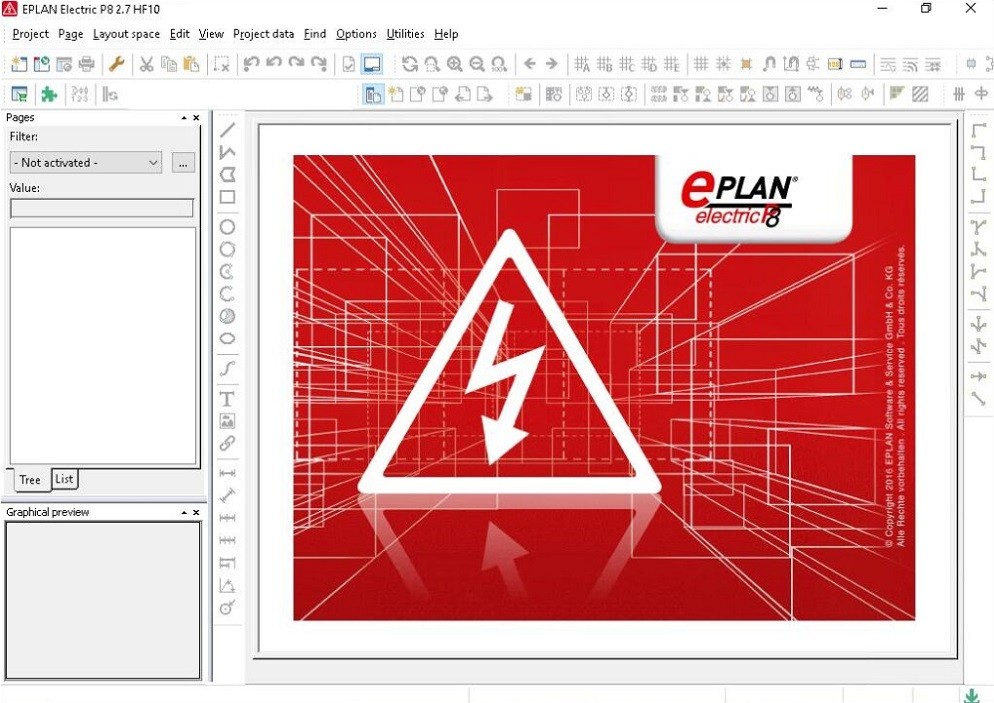
eplan electric p8 2.7破解版32位/64位
[eplan electric ]
eplan electric p8 2.7破解版专门为从事电气行业人员打造的设计工具,在这里有多种便捷功能,可以让你设计更加轻松。同时内置的模块也是非常多的,很多都可以节省不少时间,还可以设置快捷键让你在操作的过程中直接使用哦,eplan p8 2.7破解版软件介绍eplan electric p8 2.7是一款设计软件,该软件主要针对针对工程项目管理以及设计而开发,提供丰富的功能模块,为设计人员在最短的时间内快速完成原理图设计,提高工作效率,软件支持自动生成报表,在设计过程中,自动将设计步骤生成报表,以便于对工程项目进行管理,可以通过报表数据,直接将其使用于产品生产,产品维修,可以节约更多的开发成本,软件还提供了专门项目数据传输连接接口,可以通过其进行数据交换,从而使得整个产品的开发流程与数据保持一致。eplan p8 2.7破解版安装教程1、选中软件压缩包,鼠标右击选择解压到eplan2.7。2、双击打开解压文件
夹中setup程序。3、点击继续。4、勾选我接受该许可协议,然后点击继续。5、分别点击程序目录、EPLAN原始、系统主数据三项后面的…更改安装路径,建议安装在除C盘以外的其它磁盘。可以在D盘或者其它盘创建一个该软件的文件夹。然后点击继续。6、点击安装。7、安装中(等待5分钟左右)。8、点击完成。9、双击打开解压文件
夹中授权文件夹。10、双击打开Setup。11、点击Next。12、勾选 I accept选项,然后点击Next。13、点击Next。14、安装中(等待1分钟左右)。15、点击Finish。16、双击打开授权文件
夹中注册。17、点击是。18、点击确定。19、双击打开授权文件
夹中破解。20、点击始终安装此驱动程序软件。21、电脑右下角出现设备准备就绪。22、双击打开桌面本软件。23、选择EPLAN Electric,然后点击确定。24、勾选不再显示此对话框,然后点击确定。25、点击关闭。26、安装完成。软件特色先进性开放式的数据库为核心的工业电气自动化设计和管理软件。标准性符合IEC、DIN、JIC、GB、GOST等标准,并可自定义客户化标准的项目模板,符号库,图框,表格;符合电气设计常用词汇,20种语言,增加编辑词条方便快捷的字典;自带国际知名厂商的样板元器件库,并有多家著名厂商支持详细数据光盘的元器件库。快速性EPLAN Electric P8主程序的启动需要3秒的时间,打开一张图纸的时间仅为0.2秒,打开1000张图纸以后,再打开一张图纸所需的时间为0.2秒。EPLAN独特的数据结构,决定了打开图纸时间的一致性。普及性全球超过15000个用户,超过60000个授权,在石化、核电、机械、食品、电力、电子、印刷、钢铁、汽车、自动化集成、船舶等行业有广泛的应用。针对不同的行业客户,提供专业化的解决方案;例如汽车行业,为通用汽车定制了全球化的专用EPLAN解决方案,和ABB低压制造的专业接口等。目前,EPLAN在电气设计软件市场占有率达到70%。扩展性通过简单脚本编写,实现EPLAN平台上的功能集成,(例如工具条,菜单,批处理),即桌面自动化;通过EPLAN开放式API接口函数的调用,实现与外部程序的集成,(例如与PDM系统的集成),多种编程语言可供用户选择(C#、C++、VB等)。 提取码:td3o 软件截图 上一张下一张(1/1) 安装详细截图 猜你喜欢 eplan eplan eplan电气绘图软件为你带来最专业的电气辅助设计软件,在这里有破解的中文版本,可以解锁相关的功能,在数字化设计的大趋势下是非常有必要的,从模型的建立到后期的试运行,都可以在软件中完成,减小出错,大幅提升工作效率! 查看更多>>
eplan electric p8 2.7破解版官方下载(1008.90M)
Altium Designerv6.9 注册文件
[altium designer]
altium designer6.9是一个ISO文件,需要虚拟光驱来安装。在单一设计环境中集成板级和FPGA系统设计、基于FPGA和分立处理器的嵌入式软件开发以及PCB版图设计、编辑和制造。并集成了现代设计数据管理功能,使得Altium Designer成为电子产品开发的完整解决方案-一个既满足当前,也满足未来开发需求的解决方案。下载完成后,下载AD6.9Crack.exe运行之,自动将生成的文件加入到安装文件
夹中。启动 AD6.9,点击左上角 DXP 优先选项 最下面的项目选中,退出该程序,重新启动,就出现中文菜单。至于破解,已经完成了。
Altium Designer官方下载(660KB)
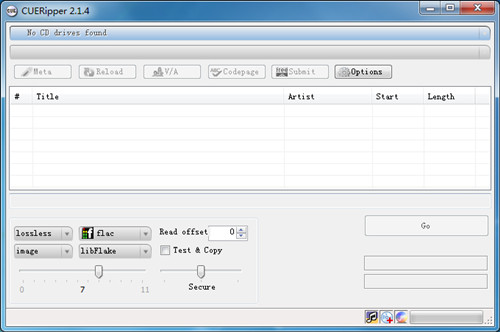
CUE Tools(音频转换工具)v2.1.6 官方最新版
[cue toolsypzhgj]
CUE Tools(cue文件编辑)是一款支持WAV、FLAC和WavPack等格式的音频转换工具,它功能强大,使用方便,并且还支持在不同的音频CUE sheet styles之间进行转换。赶快下载吧!!!更新日志1.9.1(2007-sep-19):补充:配置WavPack压缩模式和额外的模式。补充:选择预处理提示表与文件名校正在正常和批处理模式。设置和文件名校正Windows现在集中在主窗口打开时。更新FLAC图书馆1.2.1清理回调代码。1.9.0(2007-aug-04):补充:批处理模式。补充:选项生成基于自定义格式字符串输出路径。补充:纠正工具提示表基于在同一文件
夹中的音频文件内的文件名。补充:选项保存在输出间隙附加提示表HTOA。补充:高级设置窗口。写偏移已经搬到这里,和FLAC设置可以在改变而无需手动编辑配置文件。随着平台的目标= x86汇编。允许FLAC和WavPack的DLL被加载在64位Windows但需要的x86版本的.net framework 2。1.8.0(2007-jul-30):补充:选择偏移输出音频。修正:错误时停止FLAC / WavPack的输出。现在接受,不要结束在CD架边的文件,显示警告。FLAC 1.2.0更新库,采用了8K set_compression_level,填充。 解压密码:www.downcc.com 软件截图 上一张下一张(1/1) 安装详细截图 猜你喜欢 音频转换器 音频转换器 音频转换器是一种十分常用的音频转换工具,当我们遇到音频文件过大,或者想快捷转换它的文件格式时,我们就需要音频转换软件来实现操作了。音频转换器可以实现音频文件快速解码并从新编码,这就是为什么当我们转换格式后文件大小可以减少很多,小编在这里为大家汇集了当下较为好用的音频转换工具,希望大家喜欢。 查看更多>>
CUE Tools(音频转换工具)官方下载(2.13M)
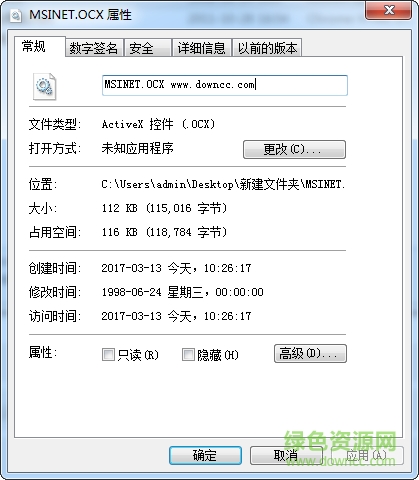
msinet.ocx 32/64位win7/10 官方版
[msinetocx 3264w]
MSINET.OCX是Windows系统中非常重要的。ocx文件。当你的计算机系统中提供“缺少MSINET.OCX”或者“MSINET.OCX找不到”就会影响计算机的正常运行,下面有小编为您提供MSINET.OCX修复文件下载MSINET.OCX简介MSINET.OCX缺少或者删除都是不行的,那是windows需要的,删了会提示“部件MSINET.OCX或其附件之一不能正确注册:一个文件丢失或无效”MSINET.OCS组件下载,包括64位版本,win7以上电脑需要管理员权限如果360提示阻止请放行,或者用我们的MSINET.OCX自己放到系统去。出错提示有可能是英文的,例如:component 'MSINET.OCX'错误是什么意思?有时候我们运行软件会弹出一个报错信息:'MSINET.OCX' or not correctly registered:a file is missing or invalid或者是:component 'MSINET.OCX' or one of its dependencies not correctly registered:a file is missing or invalid安装方法:32位系统:下载解压后,将'MSINET.OCX'文件复制到C:\WINDOWS\system32文件夹下即可。1:运行--msconfig--启动--把“你话可疑的附件"和“msinet.ocx"前面的选项勾掉就好了 。2:到注册表编辑器: regeditHKEY_LOCAL_MACHINE\Software\Microsoft\Windows\CurrentVersion\Run中将键值:winregsrv windir\system\winregsvr.exe清除 3:运行--输入"msconfig"启动,ctfmon勾上,别的都去掉勾,再确定重启可以下载这个解压缩后放进系统system32文件
夹中,然后再运行命令regsvr32 msinet.ocx64位系统:试试把msinet.ocx放到C:\Windows\SysWOW64(不含引号)里面然后运行cmd,输入regsvr32 c:\windows\syswow64\MSINET.OCX(不含引号),再按回车键这样应该能注册成功的了。或者运行msinet.bat,提示如下就OK了。 解压密码:www.downcc.com 软件截图 上一张下一张(1/1) 安装详细截图 其他版本下载 标题 大小 更新日期 下载 下载地址 电脑版
msinet.ocx 32/64位官方下载(175KB)
SyncToy(磁盘文件同步)v2.1 官方安装版
[synctoycpwjtb]
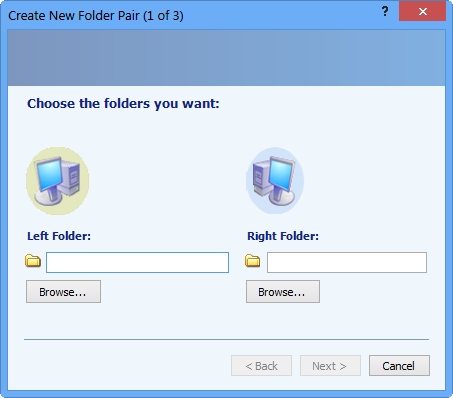
Sync Toy是微软出品的目录同步工具,可以快速的对两个文件夹目录中的文件进行同步,让您的文件在不同的磁盘和文件
夹中保持同步并且可以随意处理,甚至可以输入UNC以处理网络驱动器上的文件和任何设备上的信息。在部分系统规划中,需要实现资料夹的同步,这时我们就考虑使用Microsoft同步工具SyncToy,配合Windows自带的计划任务。这次将以一个案例来对两台服务器中存放ASP站点程序的文件夹进行自动同步。这款软件是一款比较强大的同步工具
SyncToy(磁盘文件同步)官方下载(2.79M)
中兴Mifavor桌面3.0v1.0_2014080136 安卓版
[zxmifavorzm30]
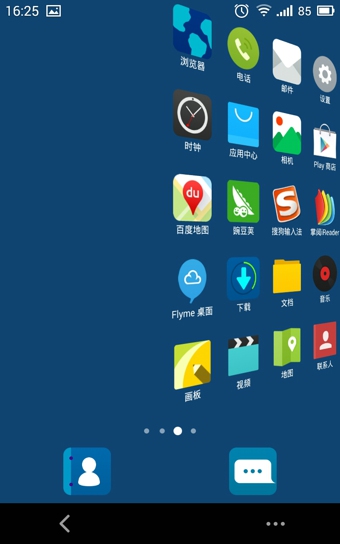
Mifavor桌面3.0是来自中兴的桌面软件,软件采用扁平化风格,图标相比一般的圆角矩形更显棱角,接近八边形。新系统有着丰富的桌面DIY特性,比如每个APP都有着多个图标可以选择,操作也非常方便,只需上滑即可调出配置面板。其还会将通知类信息归集到一个短信文件
夹中,避免了满屏的短信验证码;另外,录音支持转化文字,图库支持制作gif图也是不小的亮点。需要注意的是不是所有的手机都适配,不同的手机装上去效果有所不同,有的漂亮,有的就不咋地了。v3.0版本是目前的最新内测版!变化非常大,
中兴Mifavor桌面3.0官方下载(11.64M)
ZUK z1 驱动(ZUKUsbDriver)v1.0.5 官方最新版
[zuk z1 qdzukusb]
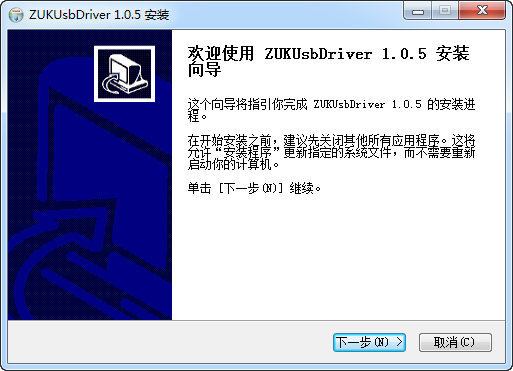
ZUK z1 驱动是同名手机的官方驱动程序,不管是连接电脑还是刷机安装驱动是必不可少的,这里小编为大家提供ZUKUsbDriver下载,ZUK z1手机驱动安装方法1、下载驱动2、驱动下载下来解压出来,如下图3、然后在解压出来的文件
夹中找到【ZUK_UsbDriver_1.0.5.exe】文件,直接双击打开运行4:安装的过程中一直点击【下一步】直到安装完成即可
ZUK z1 驱动(ZUKUsbDriver)官方下载(9.37M)
huimei汇美TH-830K 打印机驱动程序v1.4 官方版
[huimeihmth830k ]
汇美HuiMei TH-830K打印机驱动程序安装方法一、联机方式安装打印机驱动程序 1、使用USB接口或并口打印,可先用USB或并口打印电缆连接好打印机与计算机后,然后再接通打印机电源,并等待计算机显示屏弹出“找到新硬件”的提示窗口。(注:USB口方式连接计算机,打印机开机后,计算机显示屏会很快弹出“找到新硬件”的提示窗口;并口方式连接计算机,可能需打开设备管理器并刷新新硬件,甚至可能需重启计算机才能弹出“找到新硬件”的提示窗口。) 2、弹出“找到新硬件”的提示窗口后,将打印机驱动程序光盘放入光驱,让计算机自动搜索到光盘里的驱动程序安装文件“TH830K.inf”,或手动指定打印机驱动程序的放置路径,并选择与您的计算机的操作系统相对应的驱动程序文件
夹中的“TH830K.inf”文件。 3、然后按提示点击“确定”及“下一步”,直到安装完成; 4、安装过程中可按提示选择“打印测试页”,以检查驱动程序是否安装成功,打印机能否正常打印。(安装过程中若弹出“没有通过Windows徽标测试”的提示,请选择“仍然继续安装”)二、使用添加方式安装打印机驱动程序: 在打印机通过打印电缆连接到计算机后,没有弹出“找到新硬件”的提示窗口的情况下,可使用添加方式安装打印机驱动程序。 1、用打印电缆将打印机连接到计算机,接通打印机电源。 2、单击计算机显示屏左下角的“开始”菜单,选择“设备和打印机”,弹出“设备和打印机”窗口; 3、在“文件”菜单选择“添加打印机”,在弹出窗口选择“添加本地打印机”,在弹出窗口选择相应打印端口,点击“下一步”; 4、在弹出窗口选择“从磁盘安装”,点击“浏览”找到与您的计算机的操作系统相对应的驱动程序文件
夹中的“TH830K.inf”文件; 5、然后按提示点击“确定”及“下一步”,直到安装完成; 6、安装过程中可按提示选择“打印测试页”,以检查驱动程序是否安装成功,打印机能否正常打印。 (安装过程中若弹出“没有通过Windows徽标测试”的提示,请选择“仍然继续安装”。) 驱动截图 上一张下一张(1/1) 安装详细截图 猜你喜欢 汇美打印机驱动 汇美打印机驱动 汇美打印机驱动是由汇美官网推出的打印机驱动安装程序。打印机驱动可以将计算机需要打印的数据转换成打印机能够识别和打印的数据。如果没有安装打印机驱动程序,您购买的打印机设备就无法正常运行操作。小编为大家整理了汇美系列打印机驱动,能够在Win 7/Windows/Win2003/WinXP/Win2000/WinNT系统下运行。需要的用户
huimei汇美TH-830K 打印机驱动程序官方下载(426KB)
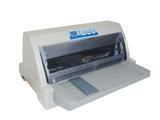
汇美TH-610K+ 打印机驱动程序v1.3 官方版
[hmth610k dyjqdc]
汇美HuiMei TH-610K+打印机驱动程序安装方法一、联机方式安装打印机驱动程序 1、使用USB接口或并口打印,可先用USB或并口打印电缆连接好打印机与计算机后,然后再接通打印机电源,并等待计算机显示屏弹出“找到新硬件”的提示窗口。(注:USB口方式连接计算机,打印机开机后,计算机显示屏会很快弹出“找到新硬件”的提示窗口;并口方式连接计算机,可能需打开设备管理器并刷新新硬件,甚至可能需重启计算机才能弹出“找到新硬件”的提示窗口。) 2、弹出“找到新硬件”的提示窗口后,将打印机驱动程序光盘放入光驱,让计算机自动搜索到光盘里的驱动程序安装文件“TH610KP.inf”,或手动指定打印机驱动程序的放置路径,并选择与您的计算机的操作系统相对应的驱动程序文件
夹中的“TH610KP.inf”文件。 3、然后按提示点击“确定”及“下一步”,直到安装完成; 4、安装过程中可按提示选择“打印测试页”,以检查驱动程序是否安装成功,打印机能否正常打印。(安装过程中若弹出“没有通过Windows徽标测试”的提示,请选择“仍然继续安装”)二、使用添加方式安装打印机驱动程序: 在打印机通过打印电缆连接到计算机后,没有弹出“找到新硬件”的提示窗口的情况下,可使用添加方式安装打印机驱动程序。 1、用打印电缆将打印机连接到计算机,接通打印机电源。 2、单击计算机显示屏左下角的“开始”菜单,选择“设备和打印机”,弹出“设备和打印机”窗口; 3、在“文件”菜单选择“添加打印机”,在弹出窗口选择“添加本地打印机”,在弹出窗口选择相应打印端口,点击“下一步”; 4、在弹出窗口选择“从磁盘安装”,点击“浏览”找到与您的计算机的操作系统相对应的驱动程序文件
夹中的“TH610KP.inf”文件; 5、然后按提示点击“确定”及“下一步”,直到安装完成; 6、安装过程中可按提示选择“打印测试页”,以检查驱动程序是否安装成功,打印机能否正常打印。 (安装过程中若弹出“没有通过Windows徽标测试”的提示,请选择“仍然继续安装”。) 驱动截图 上一张下一张(1/1) 安装详细截图 猜你喜欢 汇美打印机驱动 打印机驱动 汇美打印机驱动 汇美打印机驱动是由汇美官网推出的打印机驱动安装程序。打印机驱动可以将计算机需要打印的数据转换成打印机能够识别和打印的数据。如果没有安装打印机驱动程序,您购买的打印机设备就无法正常运行操作。小编为大家整理了汇美系列打印机驱动,能够在Win 7/Windows/Win2003/WinXP/Win2000/WinNT系统下运行。需要的用户
汇美TH-610K+ 打印机驱动程序官方下载(426KB)

Brother兄弟dcp-7055打印机驱动简体中文版
[brotherxddcp705]
Brother兄弟dcp-7055打印机驱动程序是一款可以有效解决Brother兄弟dcp-7055打印机在使用或安装过程中出现的一些问题的驱动工具,这款兄弟dcp-7055驱动是官方打印机驱动,一共有30多语言,选择中文版的话是在chn文件
夹中,打开setup.exe然后根据提示进行安装即可,当然安装驱动前要将打印机与电脑数据线连接好。需要此款驱动工具的朋友们可以前来下载使用。
Brother兄弟dcp-7055打印机驱动官方下载(32.16M)

Card-King卡王KW-3016N 300Mbps USB无线网卡驱动程序官方版
[cardkingkwkw301]
卡王KW-3016N 300Mbps USB无线网卡驱动程序,是官方驱动,驱动是从官方下载来的,大家可放心下载使用。 卡王3016N是一款300Mbps 室外超远距离无线网卡。安装方法:1.插入USB无线网卡到电脑一个空闲USB接口并开机(台式电脑请将无线网卡插入后置USB接口),下载驱动并找到驱动文件
夹中的Setup.exe文件。2.双击Setup.exe文件,打开驱动程序开始安装。如下图,程序准备安装。3.选择“我接受许可协议中的条款”,点击“下一步”继续安装。4.选择“只安装驱动程序”,点击“下一步”继续安装。5.点击“安装”按钮,程序开始安装。6.安装程序正在进行,请不要中断操作。7.点击“完成”按钮完成驱动程序安装。这时任务栏右下角出现无线网络图标,如图示。点击无线网络连接图标,打开无线网络列表,选择需要连接的无线信号,双击该无线信号(或点击“连接”按钮)。打开网络连接对话框,输入网络密钥,即可连接无线信号上网。 驱动截图 上一张下一张(1/1) 安装详细截图 猜你喜欢 无线网卡驱动 网卡驱动 无线网卡驱动 收集整理提供最新的无线网卡驱动如联想,华硕,dell等无线网卡驱动免费下载,还有万能无线网卡驱动下载哦。现在越来越多的人都喜欢用wifi上网,不过wifi上网自然是需要无线网卡的。就像显卡、鼠标等硬件需要驱动支持,网卡也是需要驱动的,由于计算机除CPU外的其它外装硬件设备是实现更多功能的工具,因而驱动程序在系统中的所占的地位十分重要,一般当操作系统安装完毕后,首要的便是安装硬件设备的驱动程序。 查看更多>>
Card-King卡王KW-3016N 300Mbps USB无线网卡驱动程序官方下载(47.50M)
佐藤SATO条码打印机官方驱动程序PrnInstv5.1.25 官方最新版
[ztsatotmdyjgfqd]
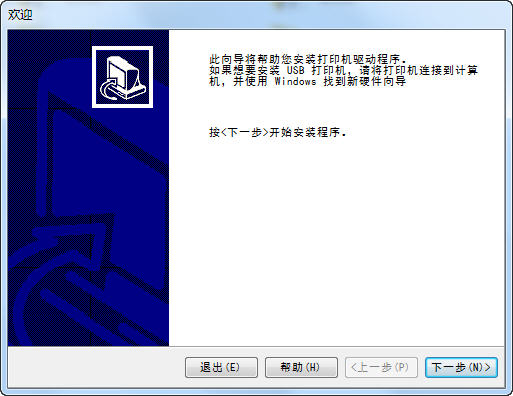
佐藤SATO条码打印机官方驱动支持所有当前的打印机型号,向导将帮助您安装打印机驱动程序,如果想要安装USB打印机,请将打印机连接到计算机,并使用Windows找到新硬件向导。选择您的打印机制造商及型号,若驱动程序在其他文件
夹中,或者打印机附带有驱动程序磁盘,请按<更改位置>按钮。若您的打印机不在列表中,请查阅打印机文档以了解有关 兼容打印机。支持SATO系列各种打印机。
佐藤SATO条码打印机官方驱动程序PrnInst官方下载(10.09M)
steam.dll文件for 32/64位
[steamdllwj]
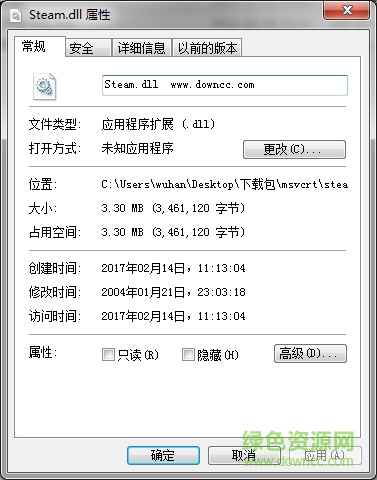
steam.dll是一个系统中十分重要的系统文件,如果电脑中缺少这个文件就会产生提示报错,需要重新下载一个steam.dll文件放到指定的文件
夹中。
steam.dll文件官方下载(849KB)
mscoreei.dll文件最新版
[mscoreeidllwjzx]
系统文件mscoreei.dll是存放在Windows系统文件
夹中的重要文件,通常情况下是在安装操作系统过程中自动创建的,对于系统正常运行来说至关重要。在正常情况下不建议用户对该类文件(mscoreei.dll)进行随意的修改。它的存在对维护计算机系统的稳定具有重要作用。简而言之 - 如果系统中的mscoreei.dll文件损坏、找不到,您的电脑将不能够正常的使用,有需要修复这款文件的朋友就来下载吧!
mscoreei.dll文件最新版官方下载(3.73M)
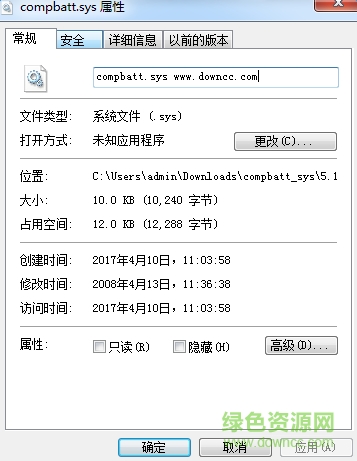
compbatt.sys文件win7
[compbattsyswj]
compbatt.sys丢失或compbatt.sys损坏的最简单解决办法就是重新下载覆盖该compbatt.sys文件,该文件常常保存在windows/system32/drivers文件
夹中,大家可按照以下方法操作!有需要者
compbatt.sys文件官方下载(18KB)
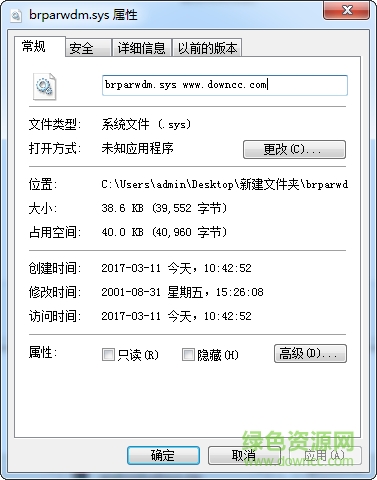
brparwdm.sysFor XP
[brparwdmsys]
brparwdm.sys是一个打印机的驱动文件,在这当中如果损坏或者丢失会导致驱动无法安装,需要重新下载放到文件
夹中 brparwdm.sys官方下载(37KB)