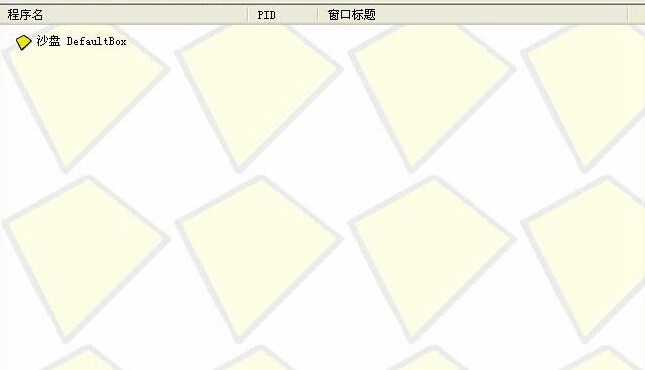
沙盘多开器(Sandboxie)v4.19 免费版
[spdkqsandboxie]
沙盘多开器(Sandboxie)是一款运行你在沙盘环境中运行多个程序的工具。此软件在系统
托盘中运行,如果想启动一个沙盘进程,请通过
托盘图标(而不要用原方式)启动浏览器或相应程序。软件可以用来消除上网、运行程序的痕迹,也可用来还原收藏夹、主页、注册表等。即使在沙盘进程中下载的文件,也会随着沙盘的清空而删除。软件支持IE、firefox、opera主流游览器及其他应用软件,由于Chrome自带沙箱隔离技术,不建议在Sandboxie使用Chrome浏览器。
沙盘多开器(Sandboxie)官方下载(6.60M)
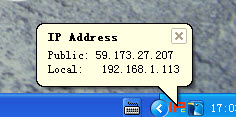
本机ip托盘显示(ipc)v1.4.5 绿色版
[bjiptpxsipc]
本机ip
托盘显示(ipc)可以帮助用户查看到外部的ip地址信息,软件内存体积小,下载后可以直接打开使用,支持win7、win8、xp系统。
本机ip托盘显示(ipc)官方下载(292KB)
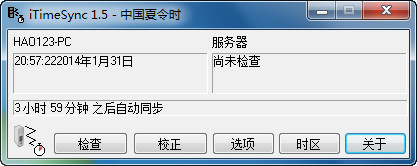
iTimeSync注册版(计算机同步工具)v1.5.0.2 中文绿色版
[itimesynczcbjsj]
iTimeSync一款很好用的电脑时间同步工具,小编用的还行,操作也非常的简单。电脑时间经常出现问题的可以用下这款软件。出于许多原因您计算机时钟的准确性是相当重要的,然而要做到这一点确是十分令人头疼的.iTimeSync [因特网时间同步]为您解除这种烦恼.它能够联系众多的遍布因特网的NIST时间服务器.无需配置,只需连接到因特网,运行程序并按"校正"即可.iTimeSync [因特网时间同步]还能被设置为以任意分钟/小时/天的周期进行自动同步.它同时支持RFC-868 (TIME)和RFC-2030 (SNTP)协议.由于包含服务器名称,服务器列表可以轻易更新,例如更新为离您地理位置或离您局域网上本地服务器较近的服务器.iTimeSync [因特网时间同步]甚至还能从其它的iTimeSync [因特网时间同步]程序同步,因为它能被作为时间服务器使用于局域网上.其它特性包括详细的记录,如果从选中的服务器同步失败自动转到其它服务器,自动运行,最小化到
托盘,检查而不更改,只校正分和秒模式,以及如果您处于不确定的时区或想要拨快/拨慢时钟时可以设置正向或负向时差.iTimeSync注册版 1.5.0.2 中文绿色版
iTimeSync注册版(计算机同步工具)官方下载(36KB)

Flashnote迅捷小便条v4.5 免费版
[flashnotexjxbt]
Flashnote迅捷小便条具有树状列表的小巧记事本。一个小便条软件 ,可以用来做电子笔记。支持多国语言(含简体中文),支持文字及背景设置,可将记录导出为文本格式,可隐藏到系统
托盘,便于您快速、轻松记录文字信息。按快捷键组合,在你的面前将显示粗略的拷贝。按 ESC 键,该程序就会隐藏起来。
Flashnote迅捷小便条官方下载(2.30M)

多标签记事本(notepads)v1.0 绿色中文版
[dbqjsbnotepads]
多标签记事本(notepads)一款不错的记事本软件,有点像浏览器一样的有多个标签的记事本,让我们告别打开一个txt文档就会在任务栏多一个标签。这个软件不管你新建,还是打开,所有的标签集合在软件内,所以任务栏始终只有一个标签。多标签记事本,方便管理多个记事本,简单记事。软件比较简单,界面跟系统自带的记事本差不多,只是增加了多标签。支持窗口置顶,隐藏到系统
托盘,自动保存,实时保存功能。自动保存:当切换标签或者软件关闭时,会自动保存当前文件实时保存:当文件内容一发生改变就会保存。支持更改字体,颜色,背景颜色。(如果韩文显示不了,请更换个有韩文字库的字体就行了) 软件截图 上一张下一张(1/1) 安装详细截图 猜你喜欢 记事本软件 记事本软件 生活工作中少不了记事本这个“小秘书”,一件一件的事情太多了总是容易忘记,特别是上班族,拥有一款好用的记事本软件就不会经常工作丢三落四了,如果你的工作比较繁琐的话这些桌面记事本少不了哦,赶紧找一款属于自己的记事本下载使用吧! 查看更多>>
多标签记事本(notepads)官方下载(889KB)
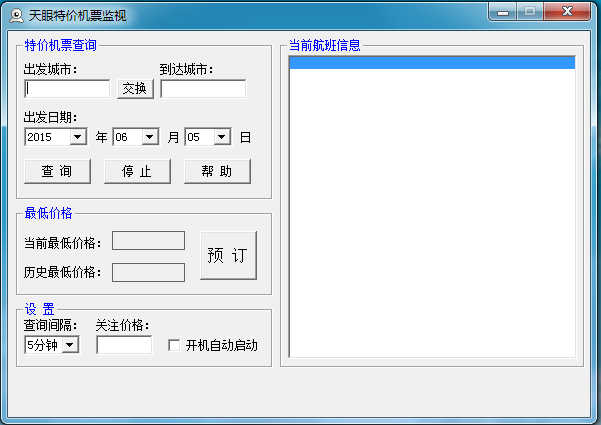
天眼特价机票监视(特价机票提醒器)v1.0 绿色版
[tytjjpjstjjptxq]
天眼特价机票监视软件(特价机票提醒器)是一款帮助用户自动实时查找特价打折机票的软件,软件功能强大,自动监视机票价格的最新变化,当出现符合用户要求的机票时提醒用户购买。同时可以设置监视时间间隔,然后最小化到系统
托盘,不仅支持国内机票,也支持国际和港澳台的机票。
天眼特价机票监视(特价机票提醒器)官方下载(104KB)

win7仿苹果任务栏v7.0.1.0 中文版
[win7fpgrwl]
win7仿苹果任务栏是一款模仿苹果mac任务栏的小工具,带你体验mac系统的桌面,整体布局和图标都非常的清晰漂亮,让你运用着极少的内 存以及 CPU 资源,让你就算使用着旧计算机,也不会感到计算机变慢。 软件截图 上一张下一张(1/1) 安装详细截图 猜你喜欢 任务栏修复工具 任务栏修复工具 提供好用的任务栏修复工具,任务栏是Windows桌面底部一条灰色的区域,其左边是“开始”按钮,右边有一个小窗口显示时间、输入法等图标,也称为系统
托盘。根据操作系统与软件安装与配置的不同,在“任务栏”上具有不同的图标,而且根据个人的需要和喜好我们也可以自定义“任务栏”内容。 有时候碰到这样的情况,任务栏消失了,或者任务栏的图标乱了等等情况,不知道如何修复,有了任务栏一键修复软件,我们只需要点击修复按钮就能完成修复,再也不用担心任务栏的问题了。 查看更多>>
win7仿苹果任务栏官方下载(4.02M)
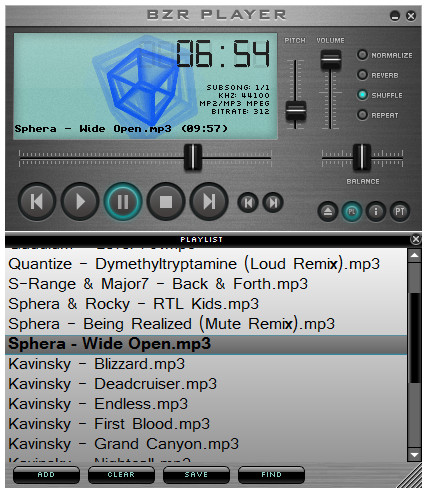
变声播放器(Impulse Media Player)v3.5.5.0 绿色免费版
[bsbfqimpulse me]
变声播放器(Impulse Media Player)Impulse Media Player是一个windows下的免费音乐播放器,它带有漂亮的外观和小巧的体积,当你把它最小化时,Impulse Media Player并不会最小化到系统
托盘,而是切换到迷你模式,显示在桌面右下角,从而方便你切换歌曲。所以用来日常听歌十分好用哦。有需要的朋友赶紧来下载吧!
变声播放器(Impulse Media Player)官方下载(2.50M)
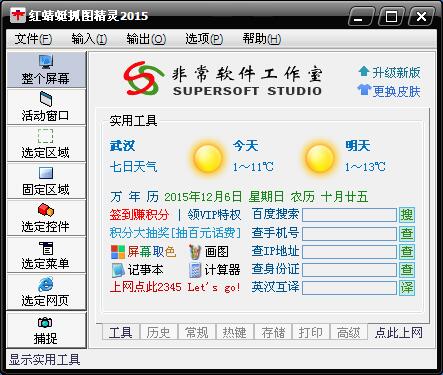
红蜻蜓抓图精灵2015V2.30 绿色版
[hqtztjl2015]
红蜻蜓抓图精灵(RdfSnap)是一款完全免费的专业级屏幕捕捉软件,能够让您得心应手地捕捉到需要的屏幕截图。捕捉图像方式灵活,主要可以捕捉整个屏 幕、活动窗口、选定区域、固定区域、选定控件、选定菜单等,图像输出方式多样,主要包括文件、剪贴板、画图和打印机。软件具有捕捉光标、设置捕捉前延时、 显示屏幕放大镜、自定义捕捉热键、图像文件自动按时间或模板命名、捕捉成功声音提示、重复最后捕捉、预览捕捉图片、图像打印、图像裁切、图像反色、图像翻 转、图像旋转、图像大小设置、常用图片编辑、墙纸设置等功能。捕捉到的图像能够以保存图像文件、复制到剪贴板、输出到画图、打印到打印机等多种方式输出。软件主要具有以下功能:具有多种捕捉方式,分别是整个屏幕、活动窗口、选定区域、固定区域、选定控件、选定菜单、选定网页。具有多种输出方式,分别是文件、剪贴板、画图、打印机。捕捉历史功能,在主窗口中提供捕捉历史选项。显示捕捉图像文件的历史列表,捕捉历史划分为全部、今天、过去7天、更早等4个时间段,方便用户根据时间对历史截图文件进行查看、编辑。捕捉历史的生成策略设计4个选项供用户选择:总是生成捕捉历史、仅生成已保存截图的捕捉历史、仅生成未保存截图的捕捉历史、不生成任何捕捉历史。捕捉光标功能,在捕捉图像时捕捉鼠标光标指针。通过选择[主窗口]->[常规]选项卡->[捕捉图像时,同时捕捉光标]选项(或者选择[
托盘图标右键菜单]->[输入选项]菜单项->[包含光标]菜单项)来开启/关闭该功能。捕捉图像时隐藏红蜻蜓抓图精灵窗口,在捕捉图像时自动隐藏红蜻蜓抓图精灵窗口。通过选择[主窗口]->[高级]选项卡->[捕捉图像时,自动隐藏红蜻
红蜻蜓抓图精灵2015官方下载(1.74M)
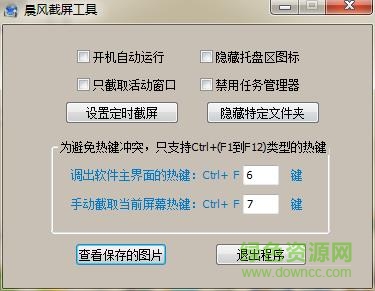
晨风截屏工具v1.3 绿色免费版
[cfjpgj]
晨风截屏软件是一款实现了开机自动启动,并且能够进行全屏截图的工具,拥有窗口
托盘隐藏效果,同时能够设置截图热键,从而快速的进行图像截取,能够设置图像存储位置,为你带来网络最佳的截图效果,
晨风截屏工具官方下载(335KB)
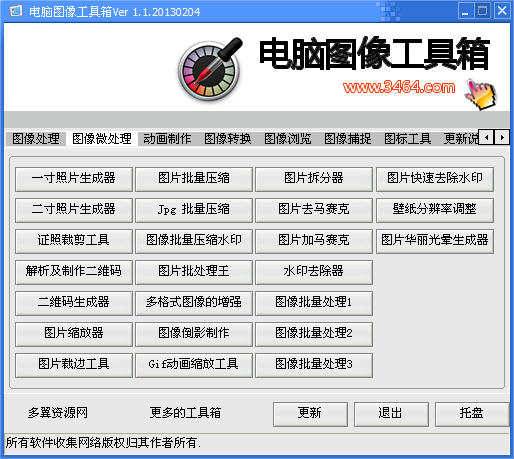
电脑图像工具箱2016V1.43 绿色版
[dntxgjx2016]
电脑图像工具箱又名图像处理工具箱,它就像一种容器,是存储工具和各种杂物的好帮手,电脑图像工具箱里集成上百种免费绿色图像工具,具备如:图像处理(包含了霹雳无敌的自拍神器-深得广大美女们喜爱的美图秀秀、数码照片综合处理等),图像浏览,图标制作,图像转换,图像捕捉,动画制作,图像压缩,图像去水印,图像加水印,图像美化等功能于一身。电脑图像工具箱新增数十个实用的图像工具和
托盘按钮使用更加方,还更新为最新的绿色软件包,让你使用更方便,更放心。有需要的朋友一定要记得收藏哦!
电脑图像工具箱2016官方下载(154.41M)
视频录制软件(bandisoft bandicam)v6.0.0.1998 中文免费版
[splzrjbandisoft]
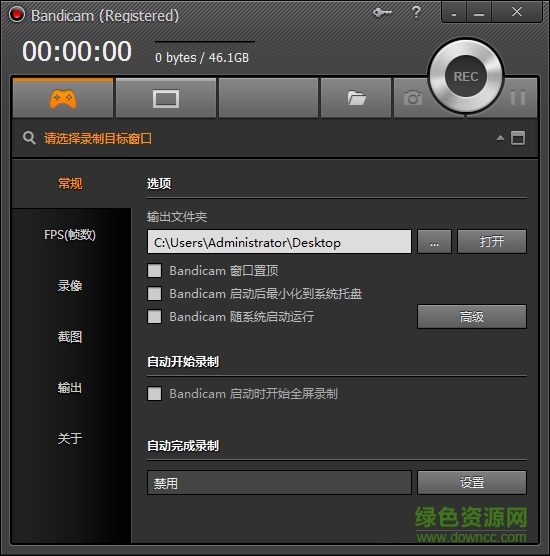
bandisoft bandicam是一款功能强大的电脑录屏工具,流畅录屏支持各种内容录制功能,提供简单的编辑功能,轻松帮助用户制作各种视频,bandisoft bandicam官方介绍Bandicam 一款由韩国开发的高清录制视频的工具,Bandicam 的优势在于对电脑配置要求低,一些配置比较低端的电脑,通常录制视频会出现不同步现象,使用 Bandicam 就可以避免此问题。Bandicam录制的视频体积小,而且画面清晰,可以录制分辨率高达2560×1600高画质视频(1080p全高清视频可以做 的),录制的时候可添加自己的LOGO到视频中,支持bmp、 png 与 jpeg 格式截图。Bandicam是一款高性能视频录制程序,能够以高清晰度录制电脑屏幕的特定领域、各种游戏、YouTube视频、网络聊天屏幕、PPT等。Bandicam能保持与原本相似的清晰度,以较高的压缩率录制视频,与其他录制软件相比,具有更优秀的性能。bandisoft bandicam主要功能-电脑屏幕录制-directx/OpenGL程序录制-截图-FPS (每秒传输帧数)显示及管理工程-支持MPEG-1、Xvid、MJPEG、MP2、PCM编码程式bandisoft bandicam软件特点-被录制的视频容量很小。-能够录制2560x1600高清晰度的视频。-能够24小时以上录制视频。-能够将录制的视频上传到YouTube。(720p/1080p)使用方法:一、可以选择游戏窗口或指定区域进行视频录制1、 全屏录制:能录制全屏游戏和窗口游戏。2、 窗口(区域)录制可录制(1)全屏游戏的绝大部分(2)窗口游戏(3)网上视频或音乐(4)网页游戏(5)屏幕操作等。二、录制视频:先运行软件,进入游戏后按快捷键(默认F12)开始录制,再按F12结束录制,按F8暂停。三、游戏截图:先运行软件,进入游戏后按快捷键(默认F11)就可截图。四、高清设置:首先是“大小”的设置。根据优酷的官方超清标准,上传视频分辨率必须达到或超过720p(1280x720),码率必须在1.5Mbps以上,首先确定你所使用的显示器的分辨率,如果是19寸宽屏,则为1440x900,那么你这“大小”就必须设置为“完全”或者“宽度”数值1280。编码器可选MPEG-1和Xvid,勾选VBR,也就是动态码率,该功能可以根据视频画面的复杂与否自行判断实时码率,可以在保证录制质量的前提下减小视频体积。录制质量建议选择100,保证原文件的质量才能更好地保证渲染转码后输出视频的质量。音效这里就一个关键点,就是编码器默认的MPEG-1 L2,会导致会声会影渲染输出出错,程序强行关闭,vegas虽然可以完成转码,但输出的视频只有图像没有声音。改为PCM后一切正常,推荐使用PCM。软件特别说明1、需要先打开Bandicam软件2、打开注册机.exe,点击Register Application,注册即可3、关闭Bandicam,再重新打开就已经是注册版了。更新日志:专业高清录屏软件Bandicam现已更新至v3.0.2.1014,3.0增加了摄像头、xbox One/PS4、智能手机、IPTV、视频捕捉卡等外设屏幕录制功能。视频录制神器—Bandicam v2.3.1.840支持FirePro系列H.264 CPU编码增加了“关闭
托盘通知”选项修复软件打开后会出现“Intel快速同步视频可用”窗口问题修复了其他问题建议:录制时音频选择PCM,很清晰!视频编码若用MPEG-1,那么录下来的整个就是一悲剧,超级大花脸,惨不忍睹。后来试了试Xvid,勾选VBR,那效果真的没话说,很好!面部表情立马转晴。综上所述,软件不错。建议视频设置为Xvid,勾选VBR,音频设置为PCM,这样才能达到最佳效果! 软件截图 上一张下一张(1/1) 安装详细截图 其他版本下载 标题 大小 更新日期 下载 下载地址 电脑版
视频录制软件(bandisoft bandicam)官方下载(30.51M)
RestoreTaskBar(系统任务栏错误修复工具)绿色免费版
[restoretaskbarx]
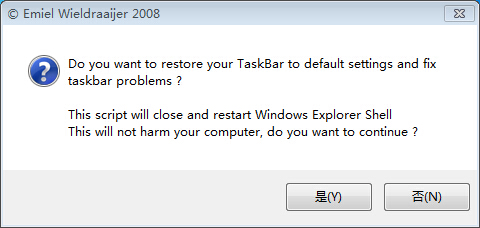
RestoreTaskBar是一个任务栏修复工具,可以恢复系统任务栏到默认状态,修复系统任务栏的错误。可用于修复任务栏、通知区域、快速启动栏,当你的任务栏区域出现错误时,就可以用这个工具进行修复。恢复后,需要自己设置显示快速启动栏和语言栏。 解压密码:www.downcc.com 软件截图 上一张下一张(1/1) 安装详细截图 猜你喜欢 任务栏修复工具 任务栏修复工具 提供好用的任务栏修复工具,任务栏是Windows桌面底部一条灰色的区域,其左边是“开始”按钮,右边有一个小窗口显示时间、输入法等图标,也称为系统
托盘。根据操作系统与软件安装与配置的不同,在“任务栏”上具有不同的图标,而且根据个人的需要和喜好我们也可以自定义“任务栏”内容。 有时候碰到这样的情况,任务栏消失了,或者任务栏的图标乱了等等情况,不知道如何修复,有了任务栏一键修复软件,我们只需要点击修复按钮就能完成修复,再也不用担心任务栏的问题了。 查看更多>>
RestoreTaskBar(系统任务栏错误修复工具)官方下载(407KB)
电脑店u盘启动盘制作工具官方v6.5 官方装机版
[dndupqdpzzgjgf]
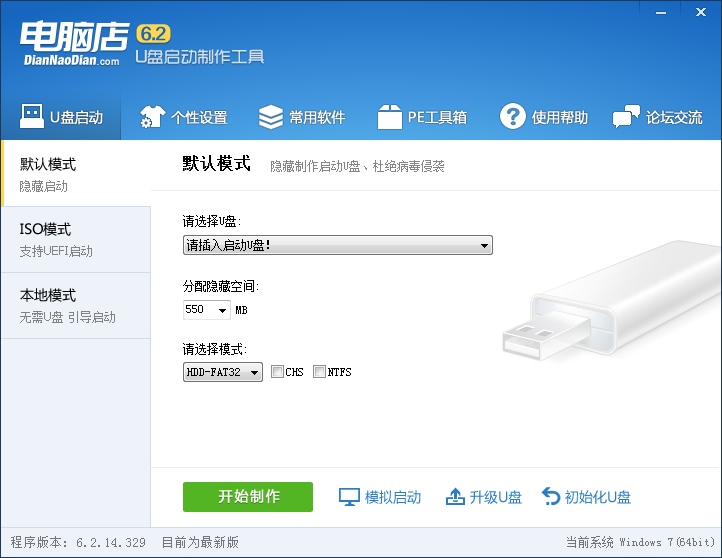
主程序更新及调整:1、一些细节的微调和优化2、调整ISO制作启动U盘默认为"高端隐藏"3、增加是否有刻录机的判断,避免点击刻录如果电脑上无刻录机时摸不着头脑4、增加转换NTFS前自动拔插U盘,定可能避免转换失败5、修正PE智能安装器的dsptw些命令和UltraISO的隐藏写入磁盘映像冲突问题6、增加ISO模式制作启动U盘自动拔插U盘功能7、增加ISO模式制作启动U盘询问是否用"模拟器"测试启动U盘功能8、增加ISO模式制作启动U盘创建GHO目录和我的工具目录功能10、增加ISO模式制作启动U盘自动选择"隐藏启动分区"功能,系统ISO会自动选择为"无"11、优化PE智能安装器
托盘的扩展工具"重建主引导记录(MBR)",ghost后不能进系统可用来修复12、重写"模拟器"获取磁盘号代码13、优化主程序获取磁盘号获取14、增加PE智能安装器GPT磁盘支持15、增加PE智能安装器64位ISO搜索和加载虚拟光驱的支持16、增加PE智能安装器多系统判断并在列表标记17、增加"本地模式"功能,可免U盘安装到你硬盘中、可选择菜单或热键方便启动PE18、增加自动检查U盘主引导记录(MBR)功能,MBR被破坏即显现该功能按钮,U盘用一段时间后不能启动可尝试修复,免去重新制作的麻烦19、调整优化智能安装器分区信息获取20、增加驻U盘启动制作工具,只要是电脑店制作的启动U盘,就可脱离主程序驻U盘安装本地模式和克隆电脑店U盘数据包部分更新及调整1、大幅调整启动文件目录结构,适应新版本部署和更新的需要。2、移除超微PE和win7PE,添加全新的win8PE,原生支持USB3.0。3、更新03pe和win8pe磁盘控制器驱动,兼容更多新机型。4、优化PE启动和内核加载代码,win8pe和03pe共用扩展外置。5、修正PE文件关联和部分启动菜单错误。6、更新和增删部分PE工具和DOS工具,全新打包大部分PE工具。电脑店u盘装系统综合教程新手必看:系统文件一般有二种格式:ISO格式和GHO格式。ISO格式又分为原版系统和ghost封装系统二种。只要用解压软件winrar解压后有大于600M(WIN7一般2G)以上的GHO文件的,是GHOST封装系统,PE里的电脑店智能装机PE版软件可以直接支持还原安装。如果解压后没有大于600M以上的GHO文件的是原版ISO格式系统,要用安装原版XP和WIN7的方法安装,详细步骤请看相关教程。下文的教程主要针对GHOST封装版的系统,即gho系统或者iso内含系统gho的情况。============================================================主要步骤:第一步:制作前的软件、硬件准备第二步:用电脑店U盘装系统软件制作启动U盘第三步:下载您需要的gho系统文件并复制到U盘中第四步:进入BIOS设置U盘启动顺序第五步:用U盘启动快速安装系============================================================详细步骤:第一步:制作前的软件、硬件准备1、U盘一个(建议使用1G以上U盘)2、下载电脑店U盘装系统软件3、下载您需要安装的ghost系统第二步:用电脑店U盘装系统软件作启动盘1、运行程序之前请尽量关闭杀毒软件和安全类软件(本软件涉及对可移动磁盘的读写操作,部分杀软的误报会导致程序出错!)下载完成之后WindowsXP系统下直接双击运行即可,WindowsVista或Windows7/8系统请右键点以管理员身份运行。 软件截图 上一张下一张(1/1) 安装详细截图 猜你喜欢 u盘启动盘 u盘启动盘 u盘启动盘制作工具打破了买系统盘来装系统的格局,这种装系统的方法简单、灵活方便,深受广大IT人士的青睐,u盘启动盘制作工具哪个好用?相信大家都知道老毛桃就是其中一款,有了这些u盘启动盘制作工具不用担心电脑没有驱动、没买系统盘了,想换哪个系统就换哪个系统,小白用户也可以使用的,以后换系统就不用求人啦。 查看更多>>
电脑店u盘启动盘制作工具官方官方下载(399.00M)

网速监控托盘显示版v1.1 绿色版
[wsjktpxsb]
网速监控
托盘显示版是一款网速测试软件,可以实时显示网速上传和下载速度,非常好用,内存小,不会影响用户观影和游戏体验,
网速监控托盘显示版官方下载(489KB)
广告助手(广告拦截软件)v1.0.0.6011 最新版
[ggzsggljrj]
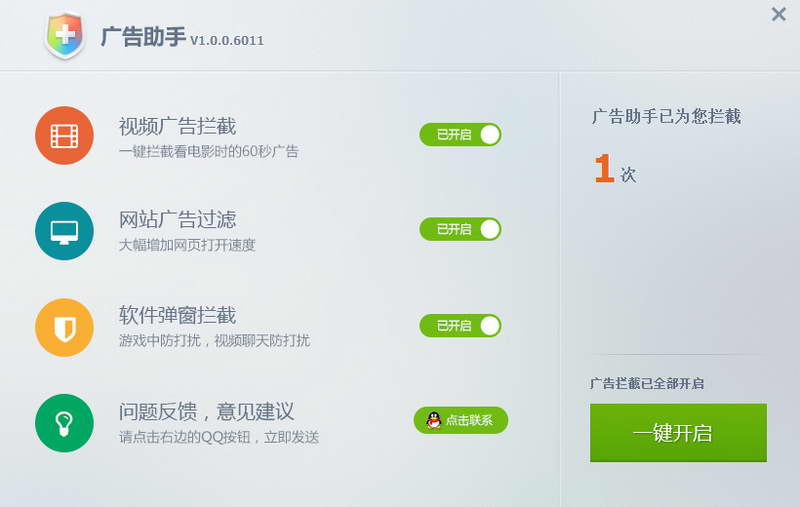
广告助手是一款简单好用的广告拦截软件,它能帮你过滤掉网页上烦人的小广告,提升浏览体验。不用做任何设置即可起到广告拦截效果,免除一切使用障碍,能支持所有浏览器和所有的网络视频客户端,这也主要得益于官方维护的能实时更新的广告过滤规则与算法。广告助手为无插件、无界面、免设置的广告过滤软件,安装运行只在系统
托盘驻留,无需设置即开始智能拦截广告。
广告助手(广告拦截软件)官方下载(3.00M)